
Uncategorized
Créer une Image Alternative avec IA pour Vos Impressions Lenticulaires
Créer une Image Alternative avec IA pour Vos Impressions Lenticulaires
Introduction
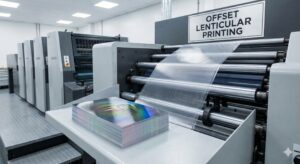
Les images lenticulaires offrent un effet visuel captivant : quand on les regarde sous différents angles, l’image change ou s’anime. Pour créer cet effet impressionnant, vous avez besoin d’au moins deux variantes d’une même image. Grâce aux outils d’IA modernes comme ChatGPT et Gemini, générer ces variantes devient incroyablement simple et rapide, sans besoin de compétences en retouche photo.
Dans cet article, découvrez comment utiliser l’IA pour créer des images alternatives optimisées pour l’impression lenticulaire, directement depuis votre navigateur.
Pourquoi les Images Alternatives Sont Essentielles
L’Effet Lenticulaire Expliqué
Une impression lenticulaire combine :
- Une image imprimée avec plusieurs variantes côte à côte
- Une feuille lenticulaire avec des lentilles cylindriques qui dirigent la lumière
Selon l’angle de vue, l’oeil capte une variante différente, créant l’illusion de mouvement ou de transformation.
Exemple : Une première image montre un produit sans accessoire, la deuxième le montre avec un chapeau. En regardant l’impression sous différents angles, le chapeau « apparaît et disparaît ».
Quand Utiliser Cet Effet ?
- E-commerce : Montrez un produit avec/sans accessoire, différentes couleurs, ou en usage
- Marketing : Avant/après transformations, animations de logos
- Événementiel : Cartes de visite 3D, affiches interactives
- Impression grand format : Panneaux muraux, points de vente
Préparation Avant de Demander à l’IA
1. Définissez Votre Brief Créatif
Avant de générer quoi que ce soit, clarifiez votre vision :
Questions essentielles :
- Quel est l’objet ou sujet principal ?
- Quelle variation désirez-vous ? (ajout d’un accessoire, changement de pose, variation de couleur)
- Quel est le style visuel ? (photorealiste, illustration, minimaliste, vintage)
- Quelle est la palette de couleurs ?
- Quel est le contexte ? (indoor, outdoor, studio)
Exemple de brief réussi :
Un produit : Chaussure de sport blanche et noire
Variation 1 : Chaussure simple sur fond blanc, vue de profil
Variation 2 : Même chaussure avec des accessoires sportifs (haltères, ruban) autour, même angle
Style : Photorealiste professionnel, studio lighting
Palette : Blanc, noir, gris, touches de bleu vif
2. Préparez les Résolutions Correctes
Pour l’impression lenticulaire offset (haute LPI), utilisez :
- Format petit/moyen : Cartes (89×127 mm), flyers (210×297 mm)
- Format grand : Panneaux (A2, A1)
- Résolution : Minimum 300 DPI (imprimerie)
- Aspect ratio : Dépend de vos lentilles (généralement 16:9 ou carré)
Conseil IA : Demandez toujours « 3000×3000 pixels en haute résolution ».
Étape 1 : Générer la Variante 1 avec ChatGPT (DALL-E)
Accédez à ChatGPT avec DALL-E
- Ouvrez chatgpt.com et connectez-vous
- Assurez-vous d’avoir accès à DALL-E 3 (modèle payant requis)
- Cliquez sur « + » > « Create image »
Rédigez un Prompt Efficace
Voici la structure d’un prompt optimisé pour l’IA :
[Sujet] [Contexte] [Style] [Détails Techniques]

Exemple :
"Une chaussure de sport Nike blanche et noire, photographiée de profil strict,
sur un fond blanc éclatant, lighting studio professionnel avec ombre douce,
photorealiste hyper-détaillé, 3000×3000 pixels, haute résolution 300 DPI,
sans ombre portée, centré au milieu du cadre."
Conseils pour un Prompt Réussi
✓ Soyez spécifique : Au lieu de « chaussure », dites « Nike Air Max blanc pur avec détails noirs »
✓ Mentionnez le style : « photorealiste », « illustration », «3D render »
✓ Précisez l’angle : « vue de profil gauche », « 45 degrés », « plongée zénithale »
✓ Éclairage : « studio lighting trois-points », « ombre douce », « sans reflet »
✓ Résolution : Toujours mentionner « 3000×3000 pixels, haute résolution »
✓ Évitez : Texte, faces humaines (sauf si nécessaire), logos de marques
Générez et Affinez
- Cliquez sur « Generate »
- ChatGPT produit 4 variantes
- Sélectionnez la meilleure qui répond à votre cahier des charges
- Si nécessaire, affinez le prompt : « Plus de netteté sur les détails », « Intensifiez les couleurs »
Téléchargez l’image en haute résolution PNG/JPG.
Étape 2 : Générer la Variante 2 avec Gemini (Google)
Accédez à Gemini
- Allez sur gemini.google.com
- Activez la génération d’images (gratuit, jusqu’à 4 images/jour)
- Cliquez sur l’icône image dans la zone de texte
Prompt pour la Variante avec Modification
Voici comment demander une variation avec ajout d’accessoire :
"Même chaussure Nike blanche et noire que précédemment, photographiée
du même angle de profil, MAIS cette fois avec des accessoires sportifs
autour (haltères dorés, ruban bleu électrique, gourde de sport),
sur le même fond blanc éclatant, même lighting studio, photorealiste,
3000×3000 pixels, centré, sans ombre portée."
Astuce Gemini vs ChatGPT
- Gemini excelle pour générer rapidement des variations d’une même image
- ChatGPT (DALL-E 3) offre plus de contrôle fino sur les détails
- Combinez les deux : Générez la base avec ChatGPT, les variantes avec Gemini
Cohérence Entre Variantes
Pour que l’effet lenticulaire fonctionne :
- ✓ Même fond
- ✓ Même angle de vue
- ✓ Même éclairage
- ✓ Même palette de couleurs
- ✓ Différences visibles (accessoires, détails)
Si les variantes ne sont pas cohérentes, régénérez en utilisant un prompt plus restrictif.
Étape 3 : Préparation des Images pour l’Impression
Assemblage des Variantes
Une fois vos deux images générées, vous devez les arranger côte à côte pour la lentille lenticulaire.
Structure de fichier final :
Image 1 (sans chapeau) | Image 2 (avec chapeau)
─────────────────────────────────────────────────
3000 px                 | 3000 px
                6000 px total
Utilisation d’un Outil Simple
Option 1 : Canva (Gratuit)
- Créez un nouveau design en 6000×3000 px
- Importez Variante 1 (3000×3000)
- Importez Variante 2 (3000×3000)
- Alignez-les horizontalement, côte à côte
- Exportez en PNG 300 DPI
Option 2 : ImageMagick (CLI, Linux/Mac)
convert image1.jpg image2.jpg +append output.jpgOption 3 : Affinity Photo / Photoshop
- Créez une toile 6000×3000 px
- Importez les deux images en calques
- Alignez précisément
- Fusionnez et exportez
Format d’Export Correct
- Format : JPEG ou PNG
- Résolution : 300 DPI minimum
- Profil couleur : sRGB (pour impression)
- Mode couleur : CMYK ou RGB selon votre imprimeur
- Dimensions : Respectez vos lentilles (généralement 2:1 ou 16:9)
Conseils :
- Utilisez des guides de précision (Photoshop/Canva) pour éviter décalages
- Les lentilles offset requièrent un alignement parfait au micron
- Testez avec une petite commande d’impression d’abord
Étape 4 : Commande et Impression Lenticulaire
Vérifications Avant d’Envoyer
Checklist d’impression :
| Élément | Vérification |
|---|---|
| Dimensions | Correspondent-elles aux lentilles ? |
| Résolution | 300 DPI minimum ? |
| Format couleur | CMYK pour offset, RGB pour UV ? |
| Alignement | Images parfaitement alignées ? |
| Débord | Prévoir 3-5 mm de débord (bleed) ? |
| Profil ICC | Fourni par l’imprimeur ? |
Type d’Impression Lenticulaire
Selon votre budget et vos besoins :
| Type | Volume Idéal | Coût Unitaire | LPI | Détails |
|---|---|---|---|---|
| UV Directe | 1-50 ex. | Élevé | 10-25 LPI | Couleurs saturées, séchage immédiat |
| Offset + Contrecollage | 1000+ ex. | Très faible | 40-100 LPI | Détails fins, petits formats |
Conseil : Pour une commande de test, l’impression UV directe est idéale (pas besoin de fichier parfait en micrométrie).
Exemple Complet : Cas d’Étude WallPrint
Scénario
Vous vendez des cadres lenticulaires imprimés (WallPrint). Un client demande :
« Je veux un cadre 30×40 cm qui montre mon produit (une montre) avec et sans le bracelet assorti. »
Étape 1 : Brief Client
- Sujet : Montre de luxe avec bracelet interchangeable
- Variante 1 : Montre seule, argentée, sur fond noir
- Variante 2 : Montre + bracelet cuir marron
- Style : Photorealiste, studio professionnel
- Format : 30×40 cm (3600×4800 px en 300 DPI)
Étape 2 : Génération ChatGPT
Prompt :
"Luxury analog watch, polished silver finish, face showing 10:10 time,
on pure black background, studio three-point lighting, photorealistic,
3600×4800 pixels, 300 DPI, centered, no shadow, product photography style."
Étape 3 : Génération Gemini
Prompt :
"Exact same silver luxury watch as before, BUT now WITH a rich brown
leather strap attached, same black background, same studio lighting,
same angle, photorealistic, 3600×4800 pixels, 300 DPI, centered."
Étape 4 : Assemblage
Canva → 7200×4800 px → Image 1 (gauche) + Image 2 (droite) → Export PNG 300 DPI
Étape 5 : Commande
Envoyez le fichier à votre imprimeur lenticulaire (UV ou offset selon volume). Pour WallPrint :
- Impression UV : Délai 5-7 jours, parfait pour portfolio
- Offset : Délai 15 jours, moins cher en masse
Conseils Avancés
1. Améliorer la Cohérence avec des Prompts Liés
Au lieu de rédiger deux prompts complètement indépendants, utilisez le contexte :
Prompt Variante 1 :
"Prompt de base long et détaillé."Prompt Variante 2 :
"En utilisant la même composition, même éclairage, même angle que [Variante 1],
ajouter [modification spécifique]."
2. Utiliser des Références Visuelles
- ChatGPT : Uploadez une image de référence + texte
- Gemini : Décrivez la référence dans le prompt
Exemple :
« Comme cette image [upload], mais avec [variation]. »
3. Itération et Affinage
L’IA rarement génère la perfection du premier coup. Prévoyez 3-5 itérations :
- Première génération (base)
- Affinage des détails
- Correction des couleurs
- Variation avec accessoire
- Révision finale
4. Bulk Generation pour Collections
Si vous créez une collection de 10 produits :
Approche efficace :
- Créez un template de prompt générique
- Remplissez les variables (produit, couleur, accessoire)
- Générez en batch via API ou interface
- Sélectionnez les meilleures paires
Exemple de template :
"[PRODUCT_NAME], [COLOR], [STYLE], on [BACKGROUND],
[LIGHTING], photorealistic, 3000×3000px, 300 DPI."
5. Post-Traitement Minimal
Même si l’IA génère du très bon contenu, un léger post-traitement améliore :
- Contraste : +5-10% pour impression
- Saturation : +3-5% pour offset
- Niveaux : Ajustez les noirs/blancs
- Bruit : Appliquez un léger denoise si nécessaire
Utilisez Photoshop, Affinity Photo, ou Lightroom pour 2-3 min de peaufinage.
Coûts et Tarifs
Outils d’IA Gratuits vs Payants
| Outil | Coût | Images/Jour | Qualité | Idéal Pour |
|---|---|---|---|---|
| Gemini (Google) | Gratuit | 4 | Excellente | Tests, itérations |
| ChatGPT + DALL-E 3 | $20/mois | Illimité | Excellente | Production |
| Midjourney | $10/mois | ~200 | Exceptionnelle | Portfolio |
| Stable Diffusion | Gratuit (local) | Illimité | Bonne | Développeurs |
Coûts d’Impression
Pour une commande lenticulaire test :
- UV Directe (1-10 ex.) : 50-150€ pièce
- Offset (100+ ex.) : 5-15€ pièce
- Contrecollage : Inclus dans prix
ROI : Pour WallPrint, une commande de 10 cadres lenticulaires IA = ~1000€ HT → revente 2000-4000€.
Dépannage et Erreurs Courantes
Problème 1 : Images Non Cohérentes
Cause : Prompts trop différents entre variantes
Solution : Utilisez des prompts très similaires, changez seulement la variante
Problème 2 : Résolution Insuffisante
Cause : Oublier de demander « 3000×3000 pixels »
Solution : Upscale avec IA (Upscayl, Real-ESRGAN) ou demandez « en très haute résolution »
Problème 3 : Effet Lenticulaire Invisible
Cause : Images trop similaires, pas assez de contraste entre variantes
Solution : Augmentez la différence (au lieu d’ajouter un petit détail, changez plus radicalement)
Problème 4 : Décalage à l’Impression
Cause : Mauvais alignement des images dans le fichier final
Solution : Utilisez des guides de précision, zoomez à 100%, testez d’abord avec petit format
Conclusion
Créer des images pour impressions lenticulaires avec l’IA est un processus simple et rapide qui ouvre des possibilités créatives infinies. En 30-45 minutes, vous pouvez générer une paire d’images professionnelles, les assembler, et les envoyer à l’impression.
Résumé du workflow :
- ✓ Définissez votre brief créatif
- ✓ Générez Variante 1 avec ChatGPT
- ✓ Générez Variante 2 avec Gemini
- ✓ Assemblez les images côte à côte
- ✓ Exportez en 300 DPI, format imprimeur
- ✓ Commandez votre impression
Prochaines étapes :
- Testez avec une petite commande (5-10 pièces)
- Recueillez du feedback client
- Itérez et affinez votre process
- Proposez cet service sur WallPrint en tant qu’offre premium
Les images lenticulaires générées par IA représentent un excellent point de différenciation pour les services d’impression grand format. Exploitez cet avantage compétitif dès maintenant ! 🚀
